图片处理
⏱️ 阅读约 3 分钟 · 更新于 2026-09-15
照片压缩到200k以内怎么弄?公考报名与社保审核无损压图
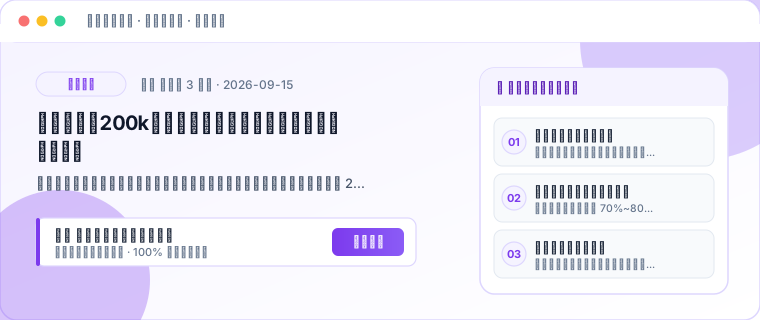
🛠️ 本教程配套在线工具:若邻助手 · 图片压缩
纯浏览器本地安全运行,无需上传第三方服务器,100% 保护数据隐私与安全。
核心概要:公务员考试报名、事业单位入职或企业资质上传时,经常严格限制附件大小在 200KB 甚至 100KB 以内。本文教您利用智能压缩算法,毫秒级将照片控制在目标体积内。
📋 图文实操步骤指南
1
导入待压缩的高清照片
打开若邻助手【图片压缩】工具,拖入或点击上传原图。系统会即时读取原始文件体积(如 3.2MB)。

💡 提示:单次可同时批量拖入多张图片一并处理。
2
调节质量滑块或开启目标限制模式
将压缩质量滑块拖至 70%~80% 之间,界面会实时计算并预览压缩后的预估文件大小(例如:从 3.2MB 直降至 165KB,减少 95%)。

💡 提示:若原图分辨率过大(如 4000x3000),建议先等比缩小至 1000px 左右,体积会急剧下降且清晰度无损。
3
对比画质并一键下载
利用交互对比视窗观察五官与文字细节,确认画质依然清晰锐利后,点击【下载结果】保存符合要求的合规图片。

💡 提示:完全在本地浏览器 Canvas 压缩编码,无任何泄露面部隐私风险。
为什么政务与招聘系统都强制限制 200KB 以内?
政府公务员报考系统、各地人事考试院服务器在报名高峰期面临数十万考生的并发访问压力。如果每位考生上传 5MB 的原相片,服务器带宽与云存储负载将呈指数级暴增,极易导致系统崩溃瘫痪。
限制 200KB 可以在保障人脸五官可辨识度的同时,最大化降低带宽负载。但很多人使用微信截图或第三方画板二次保存,往往把头像压成马赛克,导致初审被驳回。
如何在压缩体积的同时保证脸部与文字锐利?
图片体积主要由两大因素决定:一是分辨率(像素总数),二是色彩编码量化表(压缩率)。单纯调低压缩率会导致严重色块与噪点;最科学的手段是:先根据系统要求的标准一寸或二寸将分辨率裁剪至 295×413 或 413×579,然后再进行 85% 质量的高保真量化,便能在 50KB~150KB 内呈现极度细腻的画质。
❓ 常见问题解答 (FAQ)
压缩到 200KB 后,照片打印出来会清晰吗?
只要照片原本的像素尺寸符合报考标准,80% 质量压缩仅去除人眼不可见的高频色彩冗余,打印输出依然清晰锐利。
支持批量压缩多张商品主图或身份证正反面吗?
支持。一次性拖入多张图片,系统会采用多线程并行处理,并提供一键打包下载全部压缩后图片的功能。