PDF 技巧
⏱️ 阅读约 3 分钟 · 更新于 2026-09-15
PDF如何单独旋转某一页面?3步完成页面方向纠正并保存
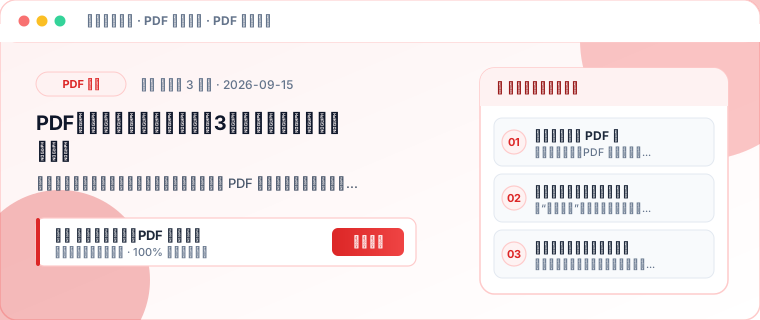
🛠️ 本教程配套在线工具:若邻助手 · PDF 页面旋转
⚡ 纯本地免安装 · 零数据上传 · 永久免费
浏览器直接使用,零等待极速处理;免注册免登录,即开即用。
核心概要:在日常办公或处理扫描文档时,经常会遇到整份 PDF 大部分页面正常,唯独第 2 页或第 5 页被横置倒置的尴尬情况。本文教您如何在不影响其他页面的前提下,单独旋转目标页面并保存下载。
📋 图文实操步骤教程
1
上传待旋转的 PDF 文档
打开若邻助手【PDF 页面旋转】工具,将需要调整的 PDF 文件直接拖拽到窗口虚线框内,或点击选择文件导入。工具会自动读取文档总页数。

💡 提示:纯客户端安全读取,文档不会上传到第三方云服务器,保障个人隐私与商业合同安全。
2
指定需要旋转的目标页码与角度
在“页码范围”输入框中,输入需要旋转的特定页码。例如:仅旋转第 3 页输入 3;若第 2 页和第 5 页均需旋转,输入 2, 5 即可。接着选择顺时针 90°、180° 或 270° 旋转角度。

💡 提示:若想把整份文档全部旋转,只需将页码范围留空即可。
3
点击【旋转页面并保存】并下载
点击主操作按钮【旋转页面并保存】,系统将在本地毫秒级重写 PDF 的页面方向元数据,完成后点击【下载结果】即可保存纠正后的完整 PDF 文档。

💡 提示:由于采用底层原生流式修改,文档中的矢量文字、排版和图像不会被压缩模糊,100% 保持原始清晰度。
为什么经常会出现 PDF 某一页面方向颠倒?
在企事业单位办公、工程图纸归档或学术论文阅读中,PDF 页面方向异常主要源于两类场景:一是使用高拍仪或复合一体机连续扫描多页纸质材料时,部分横向表格或装订反向的纸张被机械扫描头按纵向抓取,导致生成的电子文档中夹杂着 90 度横向或 180 度倒置的页面;二是不同作者合并材料时,横版 PPT 幻灯片与竖版 Word 报告强行拼接到同一 PDF 中。
传统的 Adobe Acrobat 等重型软件体积庞大且需付费授权,普通的免费阅读器又往往只能在本地视图中临时“旋转显示”,一旦点击保存或发送给他人打开,页面依然是倒置的,无法从根本上解决问题。
原生页面元数据修改 vs 重新渲染的区别
市面上很多低质量转换工具在处理 PDF 旋转时,本质上是将 PDF 页面转成位图图片、旋转后再重新压制成 PDF,这会导致文件体积暴增 5~10 倍,原本清晰锐利的矢量文字变得模糊发虚,甚至丢失可复制检索的文本层。
若邻助手的【PDF 页面旋转】工具采用底层二进制流式解析技术,只精准修改目标页面的 /Rotate 字典属性(0/90/180/270度),其他页面及数据流完全保持原样,不仅耗时不到 0.1 秒,而且文件体积不会膨胀,文字与图表保持 100% 原始印刷级矢量精度。
❓ 常见问题解答 (FAQ)
旋转后的 PDF 会被压缩降低清晰度吗?
完全不会。若邻助手的旋转操作仅修改 PDF 页面字典中的 /Rotate 元数据标识(0°、90°、180°、270°),不重新编解码页面内的流式文本或图片,原始清晰度 100% 保持不变。
我的保密商业合同或发票上传安全吗?
非常安全。本工具纯基于浏览器前端 WebAssembly 与 JavaScript 本地运行,PDF 文件在整个处理过程中绝不会上传到云端服务器,断网离线也能正常操作。
如果只想旋转偶数页或某几个离散页码怎么输入?
在页码范围输入框中使用逗号分隔即可,例如:2, 4, 6 即可仅单独旋转这三页,其余奇数页完全保持原状。