Word/Excel/PPT 在线免安装查看与排版边距全攻略:用处、好处、规格说明与实战用法
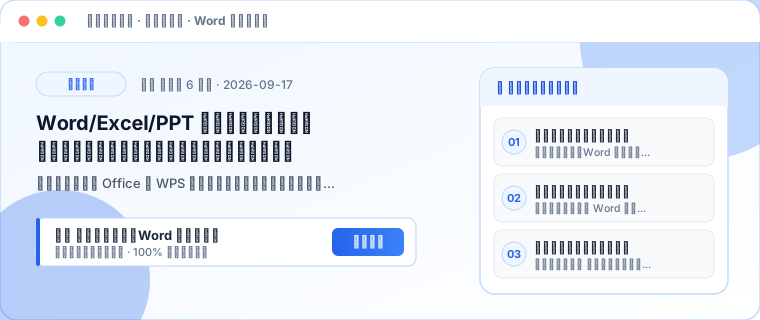
📋 图文实操步骤教程
免安装拖拽载入文档,内存级纯本地解码

规范页面边距与视口排版,杜绝文字贴边

一键切换在线编辑模式,利用双层 Ribbon 精细排版

毫秒级重新打包为原格式并无损下载导出

一、核心用处:为什么我们需要在浏览器中在线查看与编辑 Office 文档?
在现代协同办公与移动计算场景中,Word、Excel 与 PPT 文档是流转最频繁的信息载体。然而在实际工作环境中,经常面临以下高频痛点场景:1. 跨设备与应急办公痛点:在未激活 Office 的新电脑、出差途中的借用设备、或者某些政务/Linux 终端中,临时需要紧急查阅或修改一份合同,下载安装动辄数个 G 且附带广告的软件不仅耗时费力,更往往受制于管理员权限;
2. 商业机密与严苛审计场景:市面上许多号称“在线文档”的平台要求必须将文件先完整上传至云端服务器解析转换。对于涉及企业核心商业协议、财务收支明细、涉税自查说明或个人敏感数据的文档,上传到公共服务器存在巨大的商业泄密和合规合规风险。若邻助手“纯本地优先”引擎让文档数据在浏览器沙箱内存中处理,0 字节上云,是处理高敏文档的最优解;
3. 轻量级极速查阅与审阅批注:相较于庞大笨重、启动耗时十几秒的桌面 Office 软件,在浏览器中一键拖入即可毫秒级打开,快速检索关键字、提取大纲目录、比对数据或微调几处错别字,工作效率成倍提升。
二、页面边距的核心意义与底层说明:为什么在线查看绝不能忽视边距?
很多用户在使用简易在线网页查看 Word 时,经常抱怨“文字紧紧贴在浏览器左右两边,字号全乱,根本没法阅读”;或者在 Excel 中“文字贴着单元格边框挤成一团,打印时数字被切掉一半”;在 PPT 中“换个屏幕内容就跑到了屏幕外面”。这就是“页面边距(Margins)”缺失带来的严重问题。
1. Word 页面边距与公文防贴边规范:国际标准 A4 纸张尺寸为 210mm × 297mm。国家《党政机关公文格式》(GB/T 9704-2012)对版心边距有严苛规定:天头(上边距)为 35mm±1mm,公文订口(左边距)为 28mm±1mm。国际通行标准页边距为上下 2.54cm(1英寸 / 1440 dxa),左右 3.18cm(1.25英寸 / 1800 dxa)。部分第三方软件或简易程序导出的 docx 文件中省略了 <w:sectPr> 节属性,导致普通渲染器只能按照视口宽度 100% 拉伸贴边。若邻助手内置了自动化节属性纠偏机制,自动注入标准 A4 与公文边距,确保无论是高保真分页预览还是在线编辑,都能精准呈现专业纸张质感。
2. Excel 单元格内边距与打印边界:电子表格若缺少单元格 Padding,文本与网格线黏合会极大增加人眼辨识难度;若未规划打印边界,横向扩展的列在导出或转换为纸质凭证时容易被硬性截断。通过视口缩放与冻结首行首列,保证海量数据平滑对齐不迷航。
3. PPT 幻灯片版心安全边距:PPT 通常采用 16:9 宽屏画布。在投屏投影仪或大屏电视时,屏幕往往存在 3%~5% 的边缘过扫描(Overscan)现象。如果文字或图表贴近边缘,极易在汇报现场被切掉一部分。规范的在线预览必须设立四周版心安全边距,确保内容安全聚焦在视觉黄金区域。
三、核心好处:纯本地免安装方案相较传统云端与客户端的压倒性优势
1. 100% 绝对隐私安全:文档解码、排版渲染、富文本在线编辑和重新打包全流程 100% 留在本机内存中运行,无需网络连接,绝不向任何第三方服务器回传文档字节;
2. 零成本开箱即用:不花一分钱购买昂贵的商业办公套件授权,无需忍受免费弹窗与捆绑软件,随时随地打开网页即可免费使用;
3. 创新的双层 Office Ribbon 专业工具栏:彻底告别传统网页单行工具栏因宽度狭窄导致的折行错乱、按钮压缩成细竖线的变形痛点,提供专业优雅的左对齐、居中、右对齐、两端对齐、加粗、字体与字号精确控制;
4. 公文标准首行缩进 2 字符一键支持:专为中文办公文档优化,光标置于段落内一键即可设置/取消标准 2em 缩进,告别手动敲击空格的排版参差;
5. 读写双向闭环:不仅能高保真查看,更能在线编辑后无损生成标准 .docx、.xlsx 文件,完美兼容微软 Office 与 WPS。
四、高频实战排版与格式规范技巧
在日常公文材料与商务报告排版中,建议遵循以下实用技巧:大标题采用【一级标题 (H1)】并设置【居中对齐】;正文段落统一设置【两端对齐】并应用【首行缩进 2 字符】;重点款项与数字使用【加粗 (B)】;不同部门对比可插入标准 3x3 商务表格,行列清晰明了。若在编辑过程中排版被意外打乱,可随时点击顶部【重新载入当前文档】一键恢复原貌。
❓ 常见问题解答 (FAQ)
在网页端打开 Word、Excel 或 PPT 文档,文件会被上传到服务器吗?
绝对不会。若邻助手的全系办公文档查看与编辑工具完全基于前端 JavaScript 与 WebAssembly 技术运行,文档数据 100% 停留在您的电脑内存沙箱中,断网拔掉网线依然可以正常打开与编辑,企业商业机密与隐私 0 风险。
为什么很多在线工具打开 docx 会文字贴边,而若邻助手排版很工整?
这是因为很多工具只是简单提取文字或按视口拉伸,忽略了 Word 文档的 sectPr(页面节属性)。若邻助手具备底层规范化纠偏引擎,会自动补全标准 A4 尺寸(210mm × 297mm)与标准公文边距(上下 2.54cm、左右 3.18cm),确保高保真还原真实纸张阅读体验。
在线编辑修改后导出的 .docx 或 .xlsx 文件,在微软 Word 或 WPS 中打开会变形吗?
完全不会。若邻助手导出引擎严格遵循 Office OpenXML 国际标准(ECMA-376),输出的文档包含完整的 XML 段落、样式属性、对齐标记与单元格结构,微软 Word、WPS Office 以及苹果系统均可 100% 原生无损兼容识别。
公文排版中要求的“首行缩进 2 字符”如何快速实现?
在在线编辑模式下,将光标置于需要缩进的段落内,直接点击排版工具栏上的【首行缩进 2 字符】按钮即可一键设置标准 2em 缩进;再次点击即可取消,无需手动敲击多个空格,避免排版参差不齐。